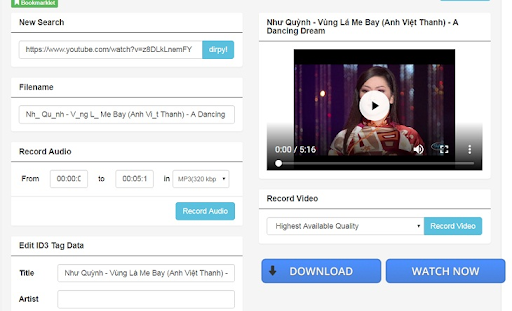
Việc tách nhạc ra khỏi video trên youtube thật đơn giản đúng không nào, vậy nếu muốn làm điều đó với các video đã tải về hay có sẵn trên máy thì phải làm sao?
Có khá nhiều website trực tuyến hỗ trợ tách nhạc ra khỏi video tải lên từ máy tính. BizFly Cloud xin hướng dẫn cụ thể bạn 1 trang web khá dễ sử dụng là Online audio converter, các website khác có thể thực hiện tương tự. Website này hỗ trợ tách audio trên nhiều loại thiết bị cũng như hệ điều hành khác nhau.
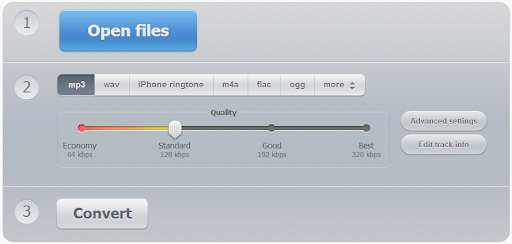
Bước 1: Trước tiên, bạn vào website chính thức của Online audio converter thông qua đường link sau: online-audio-converter.com.
Bước 2: Ở mục số 1, bấm chọn nút Open files (Mở tập tin), tìm và chọn video mà bạn muốn tách âm thanh từ thiết bị của mình hoặc chọn Google Drive, Dropbox nếu bạn lưu video trên các kho lưu trữ này. Bạn chỉ có thể áp dụng cho video có độ lớn tối đa khoảng 2 GB. Online audio converter hỗ trợ tách audio từ nhiều định dạng video như MP4, M4V, MOV, AVI, FLV, MPG,...
Bước 3: Ở mục số 2, bạn có thể chọn định dạng file audio được tách ra từ video. Mặc định sẽ là định dạng MP3. Ngoài ra, bạn có thể chọn lựa các định dạng âm thanh khác như M4A, nhạc chuông iPhone, OGG, FLAC...
Bước 4: Tại mục số 3, bạn bấm vào Chuyển đổi (Convert) để bắt đầu quá trình tách nhạc ra khỏi video.
Bước 5: Sau khi quá trình này hoàn tất, bạn bấm vào Download để tải file âm thanh vừa tách được về thiết bị, hoặc có thể tải nó lên Google Drive, Dropbox.
Các trang web trực tuyến hỗ trợ tách nhạc khỏi video khá tiện lợi tuy nhiên lại không có nhiều tính năng nâng cao đáp ứng nhu cầu người dùng chuyên nghiệp. Các phần mềm offline dưới đây sẽ giúp bạn làm điều này nhanh chóng, mọi lúc mọi nơi dù không có internet.
Top 3 phần mềm giúp tách nhạc ra khỏi video
Phân mềm tách audio Format Factory
Format Factory là một ứng dụng đa chức năng không chỉ giúp tách nhạc ra khỏi video mà còn giúp chuyển đổi định dạng nhiều loại file tài liệu, hình ảnh, video,... Đây là một phần mềm miễn phí và tương thích với hầu hết các hệ điều hành Windows. Điểm mạnh của Gormat Factory là giao diện dễ sử dụng, cài đặt nhanh chóng, hỗ trợ tách audio từ hầu hết các định dạng video như MP4, AVI, WMV, MKV, MPG, SWF, Mobile Device...
Hướng dẫn tách audio từ video bằng Format Factory:
Bước 1: Bấm vào mục audio và chọn định dạng file audio đầu ra (MP3, WMA, APE…)
Bước 4: Sau khi quá trình chuyển đổi kết thúc, bạn vào Output Folder để mở file nhạc vừa được tách ra.
Tách audio từ video trên máy MAC với QuickTime Player
Nếu bạn đang dùng máy tính hệ điều hành Mac OS thì có thể tách nhạc ra khỏi video mà không cần phải tải thêm bất kỳ phần mềm nào. Vì trên máy MAC đã có sẵn phần mềm QuickTime. Đó không chỉ là một ứng dụng phát video, mà còn hỗ trợ quay phim màn hình, ghi âm, chỉnh sửa, cắt xén clip, âm thanh, upload phim lên YouTube, Facebook... Đặc biệt, nó còn có khả năng tách audio từ các file video một cách nhanh chóng, hiệu quả.
Vậy làm thế nào để tách nhạc ra khỏi video bằng phần mềm QuickTime? Hãy xem qua những bước dưới đây nhé:
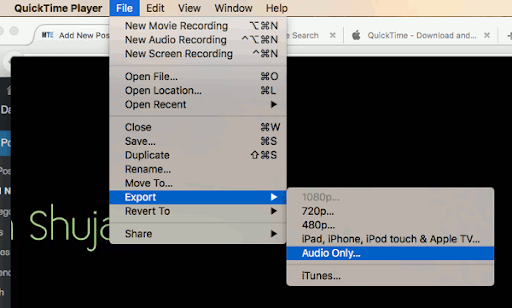
Bước 1: Mở ứng dụng QuickTime Player trong thư mục Applications và mở file video (MP4, MOV, M4V, MPEG-1, 3GPP, AVI…) cần tách âm thanh bằng cách chọn File, vào Open file... Hoặc đơn giản hơn, bạn tìm đến file video và chạy nó bằng QuickTime.
Trước khi tiến hành tách nhạc ra khỏi video, bạn có thể xem xét, chỉnh sửa lại đoạn video để xuất ra đoạn audio như ý. QuickTime cũng hỗ trợ bạn cắt, xóa, ghép các đoạn video ngay trên chính giao diện đó.
Bước 2: Trên thanh Menu, bạn bấm vào File, vào Export sau đó chọn Audio Only. Tiến hành đặt tên cho file âm thanh MP3 được tách ra. Chọn vị trí để lưu file âm thanh này.
Bước 3: Cuối cùng, bạn bấm vào Done để bắt đầu tiến trình tách âm thanh.
Tách nhạc từ video bằng Audacity
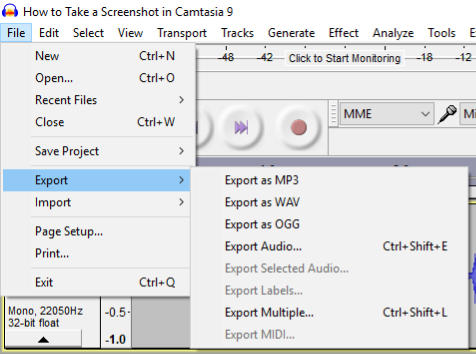
Audacity là phần mềm cho phép tách nhạc ra khỏi video có định dạng MP4 hoàn toàn miễn phí. Bên cạnh đó, nó còn cung cấp nhiều tính năng chỉnh sửa file âm thanh rất hữu ích. Audacity tương thích với cả hệ điều hành Windows, MAC OS, Linux...
Để tách audio ra khỏi video bằng Audacity, bạn thực hiện theo các bước sau:
Ngày 16/4/2025, Công ty TNHH Tất Thành Vũ và Công ty Cổ phần MISA đã hợp tác triển khai phần mềm bán hàng tích hợp hóa đơn điện tử từ máy tính tiền cho hộ kinh doanh. Đây là giải pháp giúp bán hàng nhanh, in hóa đơn tại quầy và truyền dữ liệu hóa đơn điện tử trực tiếp về cơ quan thuế theo đúng chuẩn Nghị định 70/2025/NĐ-CP của Chính phủ.
Hệ thống tên miền (DNS - Domain Name System) về cơ bản là một hệ thống giúp chuyển đổi tên miền của các trang web mà chúng ta vẫn sử dụng hàng ngày (chẳng hạn trang web dantri.com.vn) sang địa chỉ IP vật lý (dạng số, ví dụ 42.113.206.26) tương ứng với tên miền đó.